Como materializar os anexos de um processo?
 Tempo de leitura: 1 min.
Para materializar os anexos de um processo, siga o passo a passo abaixo:
1 – No menu ‘Consulta de Processos/Documentos’, consulte o processo e clique na aba ‘Anexos’.
2 – Existem duas maneiras de realizar a materialização:
❗Opção A: Para materializar anexos específicos:
2A – Selecione o(s) anexo(s) em questão. Clique no botão ‘Mais ações’ localizado na parte inferior da lista dos anexos do processo. Em seguida, escolha a opção ‘Materializar selecionado(s)’.
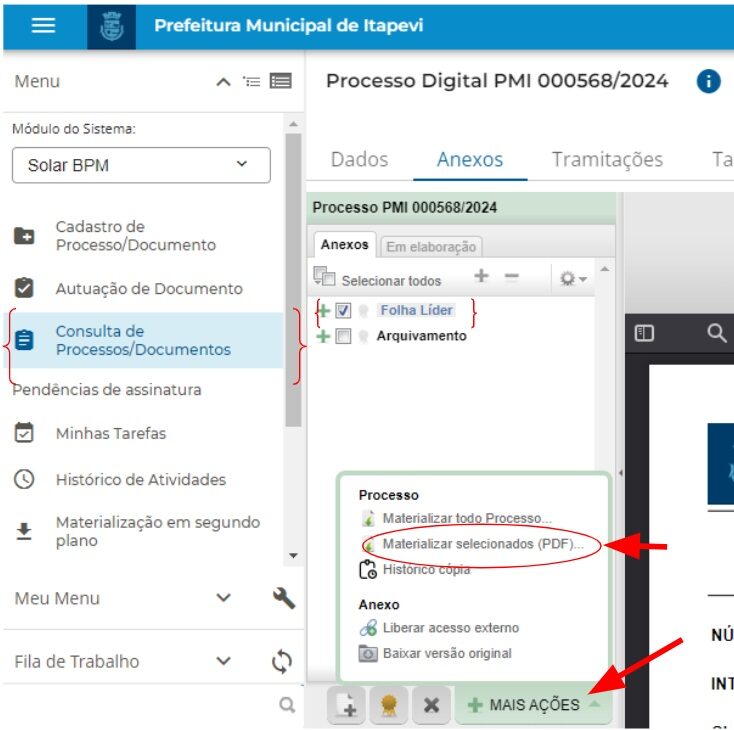
3A – Se o tamanho total dos anexos for até 20MB, a materialização acontecerá normalmente. Após a conclusão, o arquivo em PDF será aberto em uma nova aba do navegador, permitindo o download para o seu computador.
4A – Caso o tamanho total dos anexos ultrapasse 20MB, a materialização será processada em segundo plano. Você poderá monitorar o progresso através da opção ‘Materialização em segundo plano’ no menu lateral do sistema.
Confira mais detalhes sobre a funcionalidade ‘Materialização em segundo plano’ após a explicação da Opção B.
❗Opção B – Para materializar todo o processo:
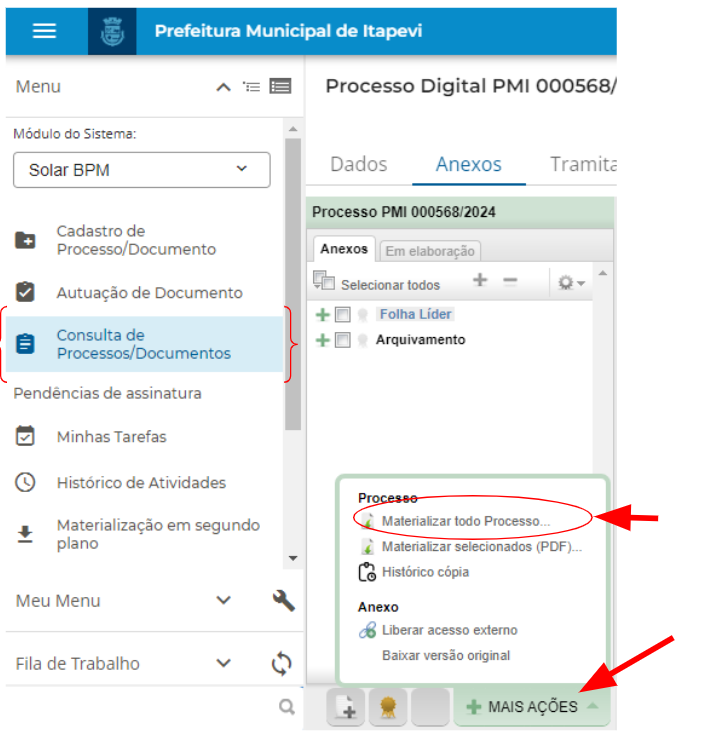
2B – Basta clicar diretamente no botão ‘mais ações’ e enseguida em ‘Materializar todo o processo’.
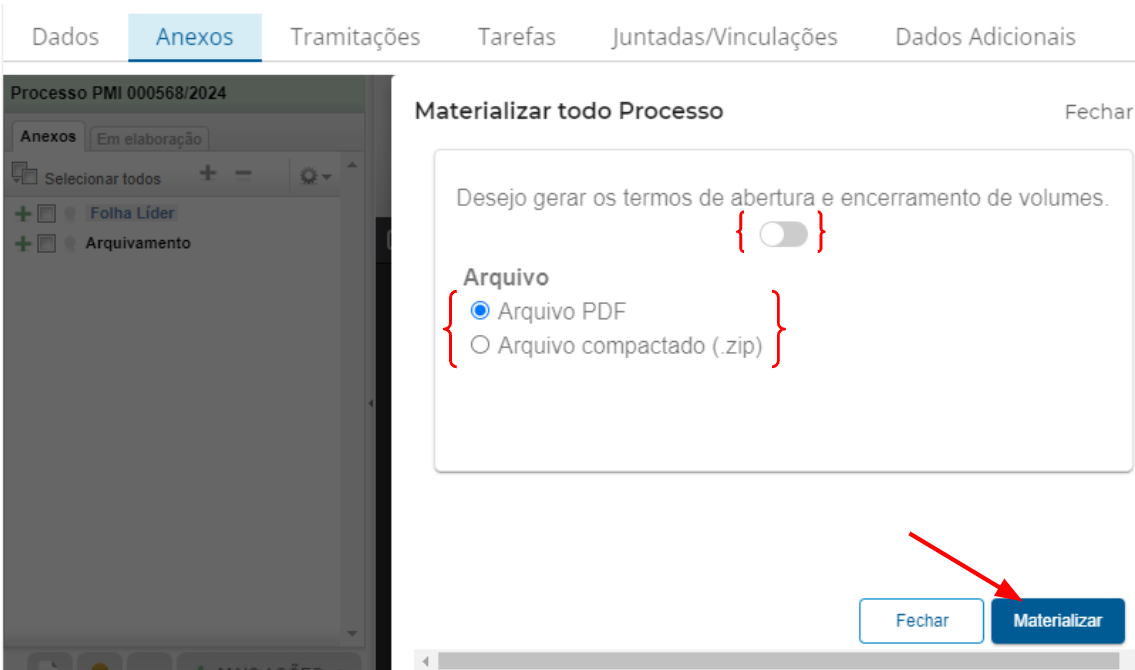
3B – Ao clicar em ‘Materializar todo o processo’, uma janela será aberta. Você precisará selecionar se deseja gerar os termos de abertura e encerramento de volumes.
4B – Em seguida, escolha o formato do arquivo desejado: ‘Arquivo PDF’ ou ‘Arquivo compactado’ (.zip).
5B – Por fim, clique em ‘Materializar’ para concluir a ação.
6B – Ao materializar todo o processo, mesmo que o tamanho total seja inferior a 20MB, a ação será processada em segundo plano. Você poderá acompanhar o progresso através da funcionalidade ‘Materialização em segundo plano’ no menu lateral do sistema.
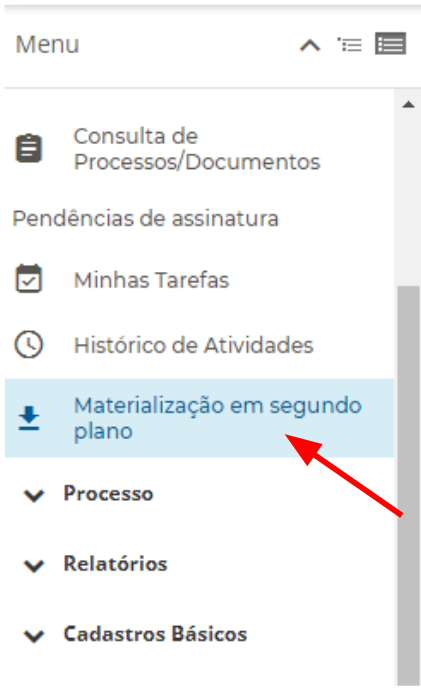
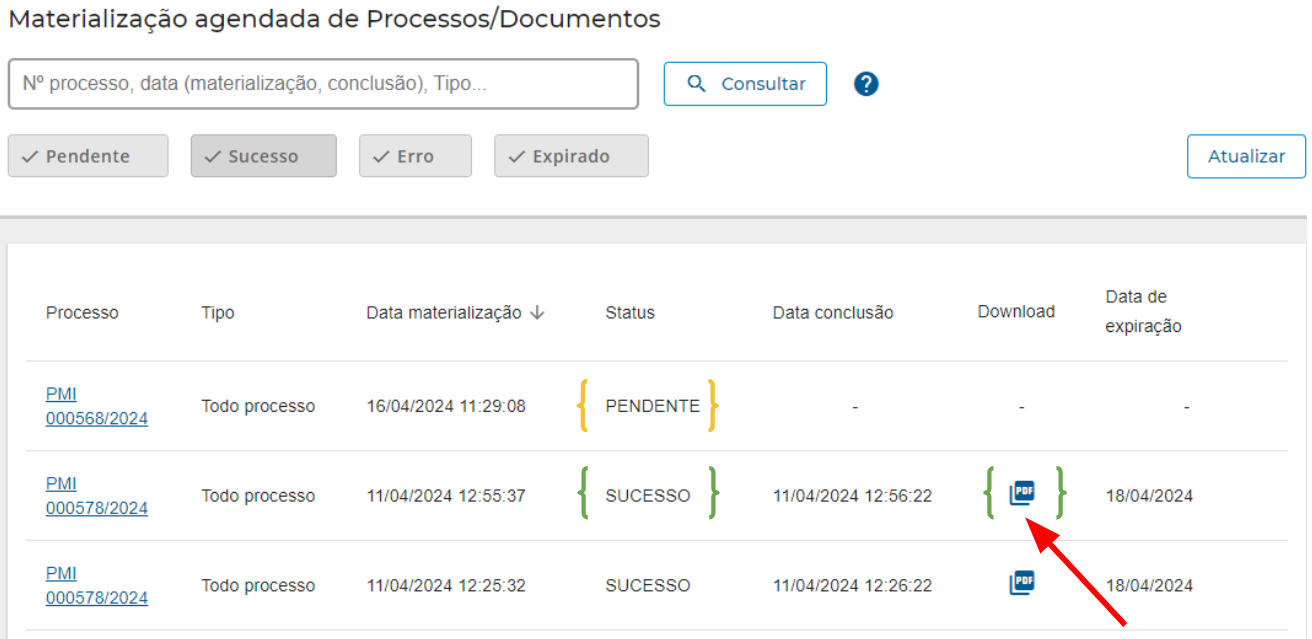
❗ Uma vez concluídas, as materializações estarão disponíveis para download nesta funcionalidade por um período de 7 dias. Após esse prazo, o arquivo será considerado como ‘expirado’ e será necessário solicitar a materialização novamente.
7 – Para realizar o download, basta clicar no ícone em formato PDF ao lado do item.
❗ Quando houver assinaturas digitais nos anexos selecionados, elas serão visíveis na borda lateral direita das páginas correspondentes. Todas as assinaturas serão agrupadas em uma página específica ao final de cada anexo assinado.
❗ Para verificar os documentos gerados, você pode clicar no link fornecido ou escanear o QR Code no canto superior direito da página de assinaturas. Saiba mais sobre a autenticidade dos documentos gerados pelo Solar BPM.
❗ No rodapé das páginas, você encontrará o nome do usuário que realizou a materialização, junto com a data e a hora. Essa transparência é essencial para evitar vazamento de informações do processo.
Como baixar anexos individualmente?
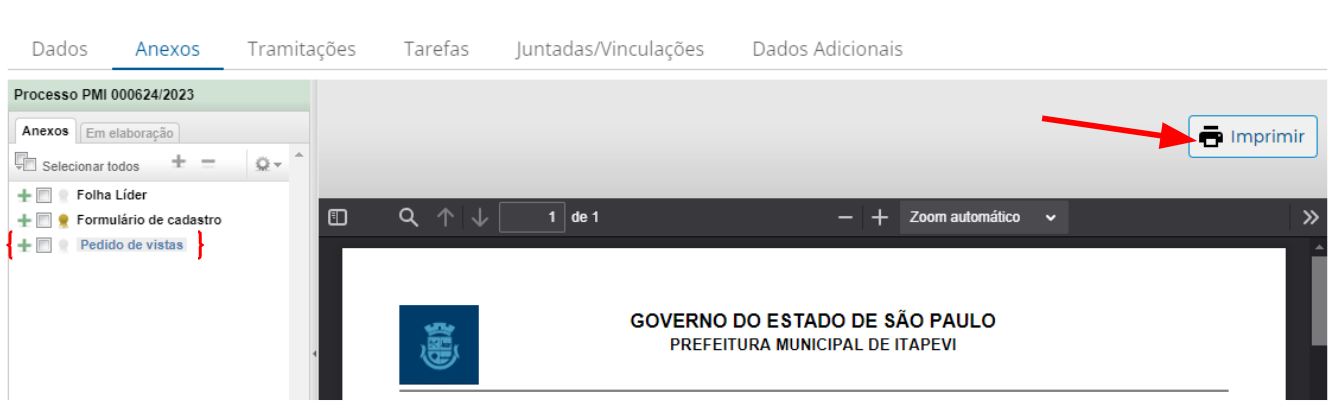
1 – Para anexos sem assinatura digital, clique no botão ‘Imprimir’ para fazer o download do anexo exibido.
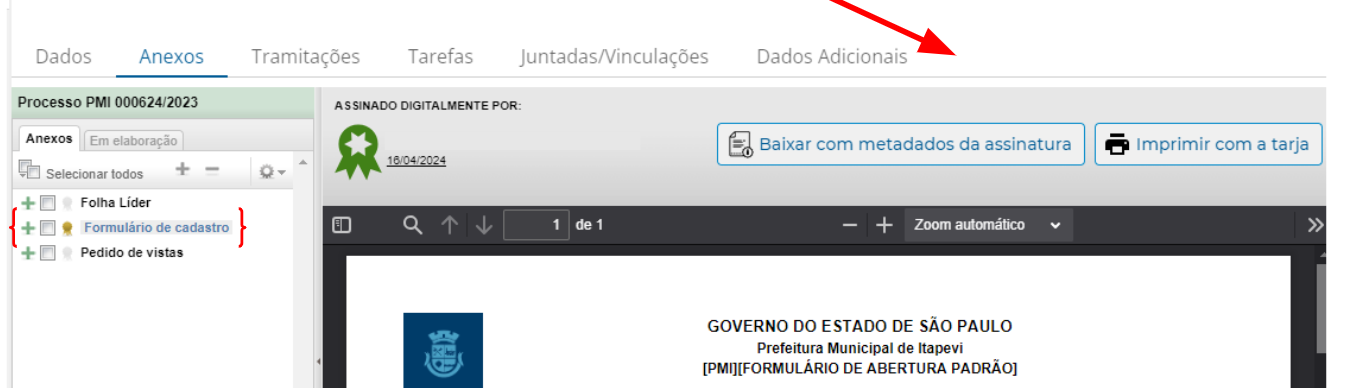
2 – Para documentos com assinaturas, serão apresentadas duas opções:
2.1 – Selecione o botão ‘Imprimir com a tarja’ para baixar o anexo com uma tarja de assinatura na borda lateral direita da página.
2.2 – Opte por ‘Baixar com metadados da assinatura’ para obter o anexo com as assinaturas incorporadas como metadados no documento. Esse formato permite validar as assinaturas ao inserir o documento em outros sistemas.
3 – As assinaturas digitais, quando estas existirem nos anexos selecionados, estarão disponíveis para visualização na última página do arquivo baixado.
❗ Para realizar a conferência dos documentos gerados, clique no link apresentado ou, faça a leitura do QR Code, disponibilizado no canto superior direito da página de assinaturas. Confira o conteúdo ‘Como verificar a autenticidade dos documentos gerados pelo Solar BPM?’.
❗ No rodapé das páginas, será exibido o nome do usuário que materializou os anexos, a data e a hora da materialização, a fim de dar maior transparência e diminuir o risco de vazamento externo de informações de processos.
Conteúdo atualizado em abril de 2024.